1. Trouver la meilleure image de départ
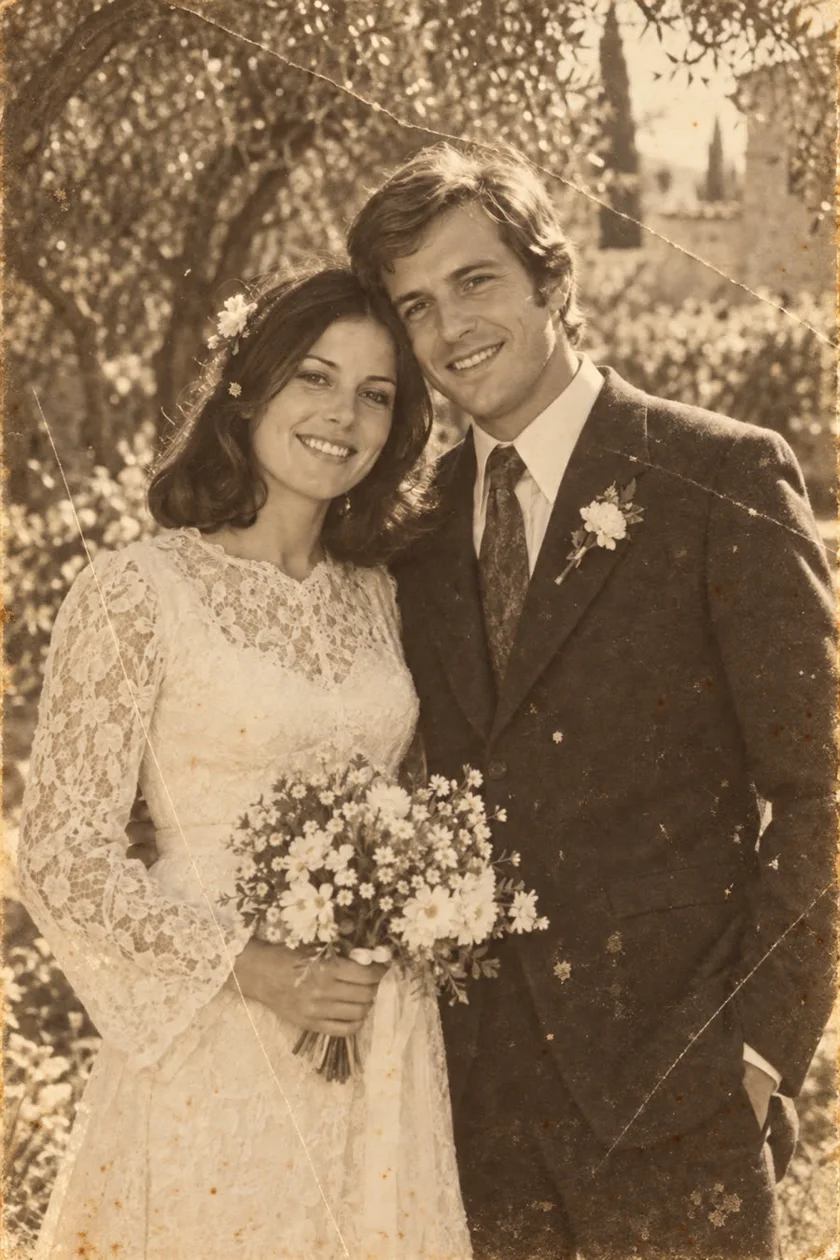
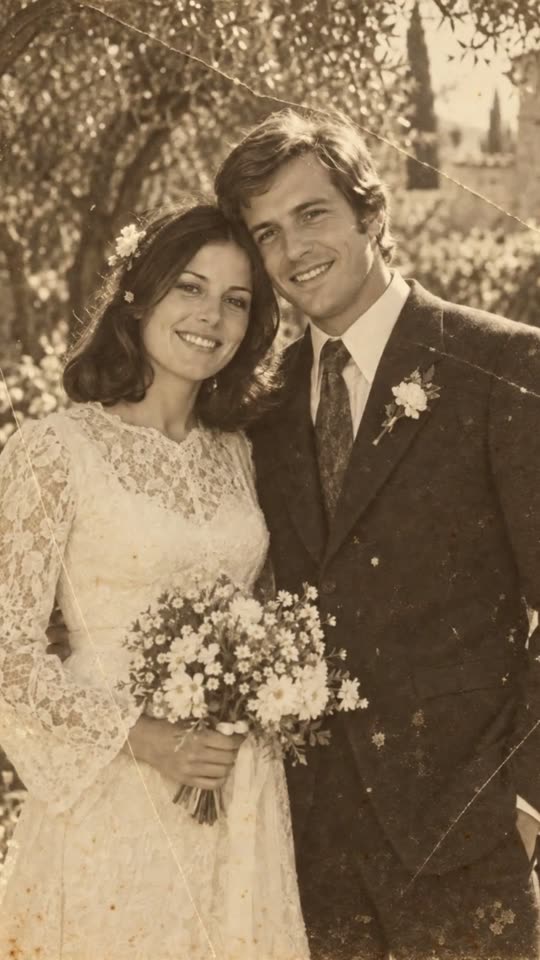
Avant de restaurer, déterminez si le flou vient de la photo d’origine ou de sa copie numérique. Si le tirage paraît plus net, numérisez-le à nouveau. Si un proche vous a envoyé un petit aperçu dans une messagerie, demandez le fichier original. Évitez de transformer cet aperçu en capture d’écran pour le passer dans une autre application.
Examinez le visage dans la source à une taille confortable. Distinguez-vous le contour des paupières, la bouche et le nez ? Lorsque ces informations manquent, un résultat plus détaillé comporte nécessairement une part d’interprétation. Davantage de texture visible ne signifie pas davantage de preuves retrouvées.
Des recherches comme CodeFormer distinguent qualité visuelle et fidélité. Elles ne constituent pas un test de PixAgain, mais expliquent pourquoi un visage convaincant doit toujours être comparé à sa source.
2. Définir les traits à préserver
Préparez une courte liste avant de regarder le résultat. Cela aide à évaluer la ressemblance au lieu de préférer automatiquement l’image la plus nette. Notez les particularités importantes pour la famille : sourcils asymétriques, espace entre les dents, expression familière ou paire de lunettes reconnaissable.
Si vous possédez un autre portrait, gardez-le à proximité, si possible à un âge et sous un angle comparables. Il vous servira pour votre propre contrôle visuel. La restauration habituelle de PixAgain utilise l’image sélectionnée ; elle ne propose pas de champ pour envoyer une seconde photo comme référence d’identité.
- Forme du visage et écartement des yeux.
- Sourcils, paupières, regard et forme des lunettes.
- Contour de la bouche, dents visibles et expression.
- Implantation des cheveux, rides, pilosité et signes distinctifs.
3. Restaurer la source, sans empiler les retouches
Dans PixAgain sur Android, sélectionnez la photo source et appuyez sur Restaurer la photo. Le traitement par IA est effectué à distance et nécessite Internet. La première restauration photo réussie est gratuite. Conservez séparément la source et le résultat pour pouvoir toujours revenir au point de départ.
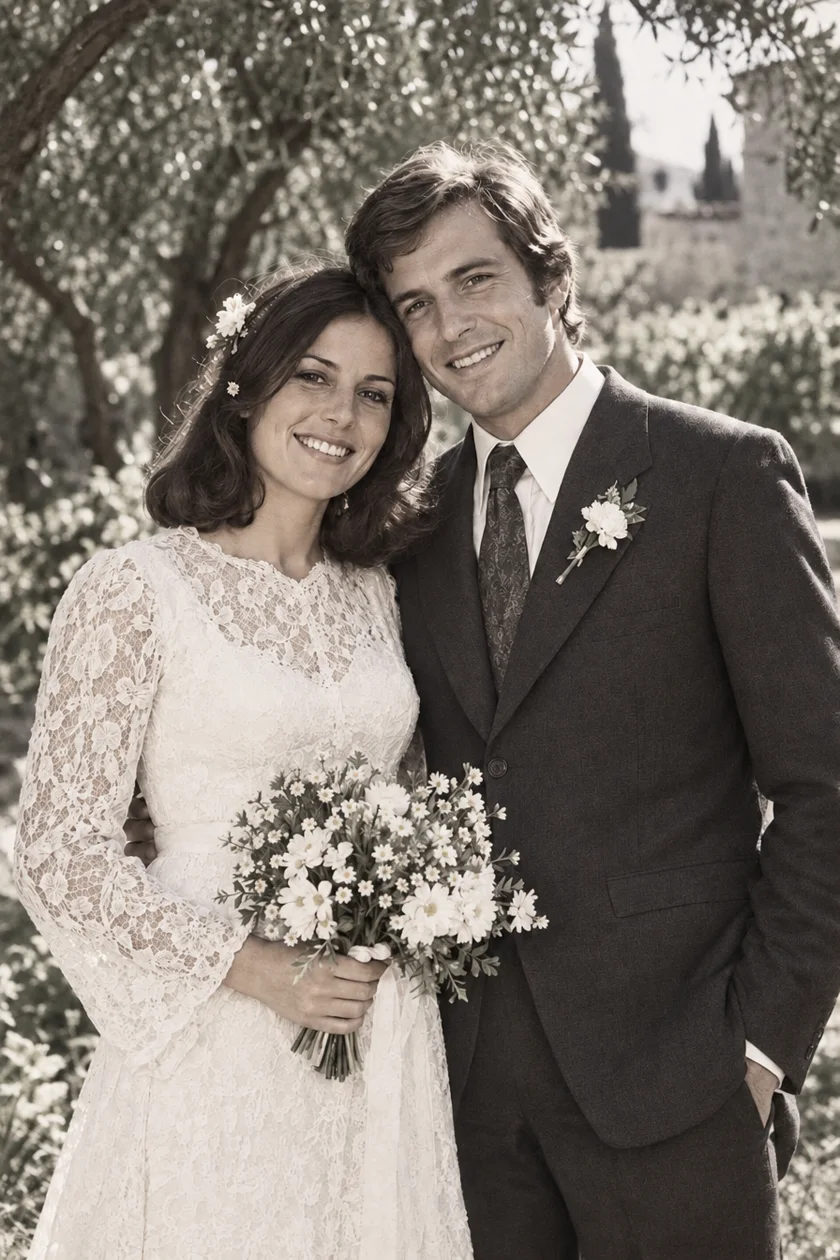
Évitez de soumettre sans cesse un visage déjà généré à d’autres outils parce qu’il manque encore de netteté. Chaque passage peut s’appuyer sur des détails ajoutés lors du précédent. Pour un nouvel essai, repartez de la meilleure capture originale et comparez les versions à cette même référence.
4. Examiner le portrait à deux échelles
Regardez d’abord le portrait entier à une taille normale. Reconnaissez-vous toujours la même personne ? Agrandissez ensuite le visage pour comparer des traits précis. Un zoom excessif peut attirer l’attention sur la texture des pixels et faire oublier une expression modifiée. Sur une photo de groupe, vérifiez chaque personne, y compris à l’arrière-plan.
Soyez tout aussi prudent avec une inscription devenue lisible. Un nom sur un uniforme, une date ou un insigne peuvent sembler crédibles sans être exacts. Vérifiez ces informations avec une source indépendante.
| Si vous observez… | Que faire |
|---|---|
| Une image nette, mais une expression inhabituelle | Préférer la source fidèle ou envisager une retouche locale. |
| Des yeux, des dents ou une peau artificiels | Ne pas juger la qualité uniquement sur la netteté. |
| Une qualité différente selon les visages | Contrôler chaque personne avant le partage. |
| Des détails auparavant invisibles | Les présenter comme une reconstitution, pas comme un fait établi. |
5. Conserver la version qui vous paraît fidèle
Un portrait légèrement doux mais reconnaissable peut constituer un meilleur souvenir. Si une seule zone pose problème, un éditeur manuel avec calques et masques permet des modifications ciblées. Adobe documente ces sorties non destructives pour ses filtres neuronaux. Ces commandes ne sont pas proposées dans PixAgain.
Gardez la capture intacte et identifiez clairement la version restaurée. Si cela convient, demandez à un proche ayant connu la personne de les comparer. Son souvenir apporte du contexte sans prouver chaque détail reconstitué. Dans des archives familiales, conservez toujours la source à côté de la version améliorée.
Restaurez la photo. Gardez l’émotion.
Commencez par une restauration offerte. Décidez de la suite après avoir vu le résultat.
 Offres ↗
Les bonnes questions.
L’IA peut-elle laisser un visage parfaitement inchangé ?
Ce n’est pas garanti, surtout avec une source floue, petite ou abîmée. Comparez les proportions et les traits distinctifs à l’original avant de retenir le résultat.
Un résultat plus détaillé est-il plus fidèle ?
Pas nécessairement. Il peut paraître plus net tout en ajoutant des textures ou en modifiant les traits. La fidélité et la netteté sont deux critères différents.
Peut-on fournir un second portrait comme référence dans PixAgain ?
Le fonctionnement habituel utilise la photo sélectionnée. Gardez un autre portrait pour votre propre comparaison ; il n’existe pas de champ séparé pour une référence d’identité.
Sources et lectures utiles
- Publication CodeFormer : équilibre entre qualité et fidélité (en anglais) ↗
- Adobe : filtres neuronaux génératifs et sorties non destructives (en anglais) ↗
Rédigé avec l’aide de l’IA ; fonctions vérifiées dans PixAgain. Notre méthode éditoriale.