Choisissez un visage déjà reconnaissable
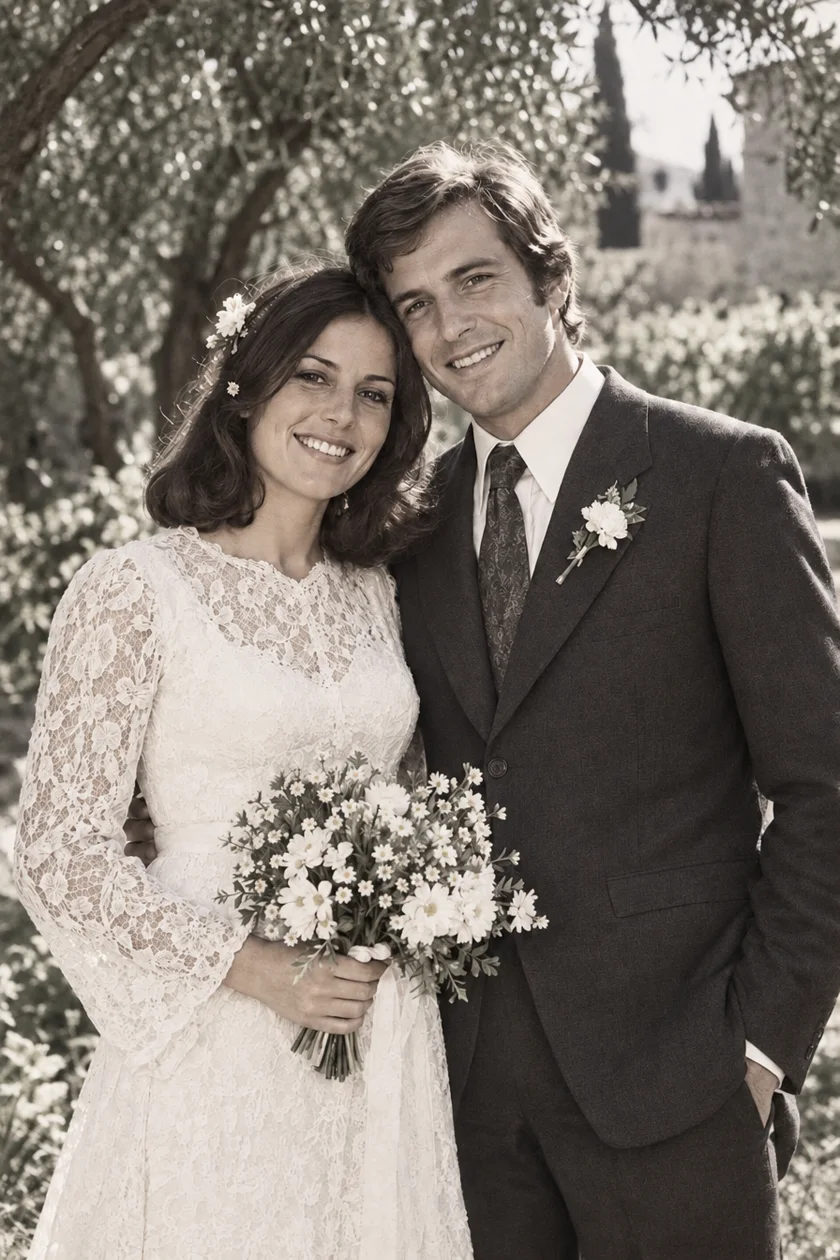
Privilégiez un portrait où le visage est visible, les yeux ouverts et la tête entourée d’un peu d’espace. Un arrière-plan simple facilite la vérification. Pour un premier essai, une seule personne sera plus facile à examiner qu’une photo de mariage avec de nombreux petits visages.
Utilisez le fichier original le plus grand dont vous disposez, plutôt qu’une capture d’écran reçue par messagerie. Si vous n’avez qu’un tirage papier, numérisez-le ou photographiez-le avec soin. Vous pouvez retirer le cadre au recadrage, sans couper les cheveux, les mains ou les épaules.
| Votre photo | Par où commencer |
|---|---|
| Portrait net et peu abîmé | Essayez l’animation, puis regardez le clip en entier. |
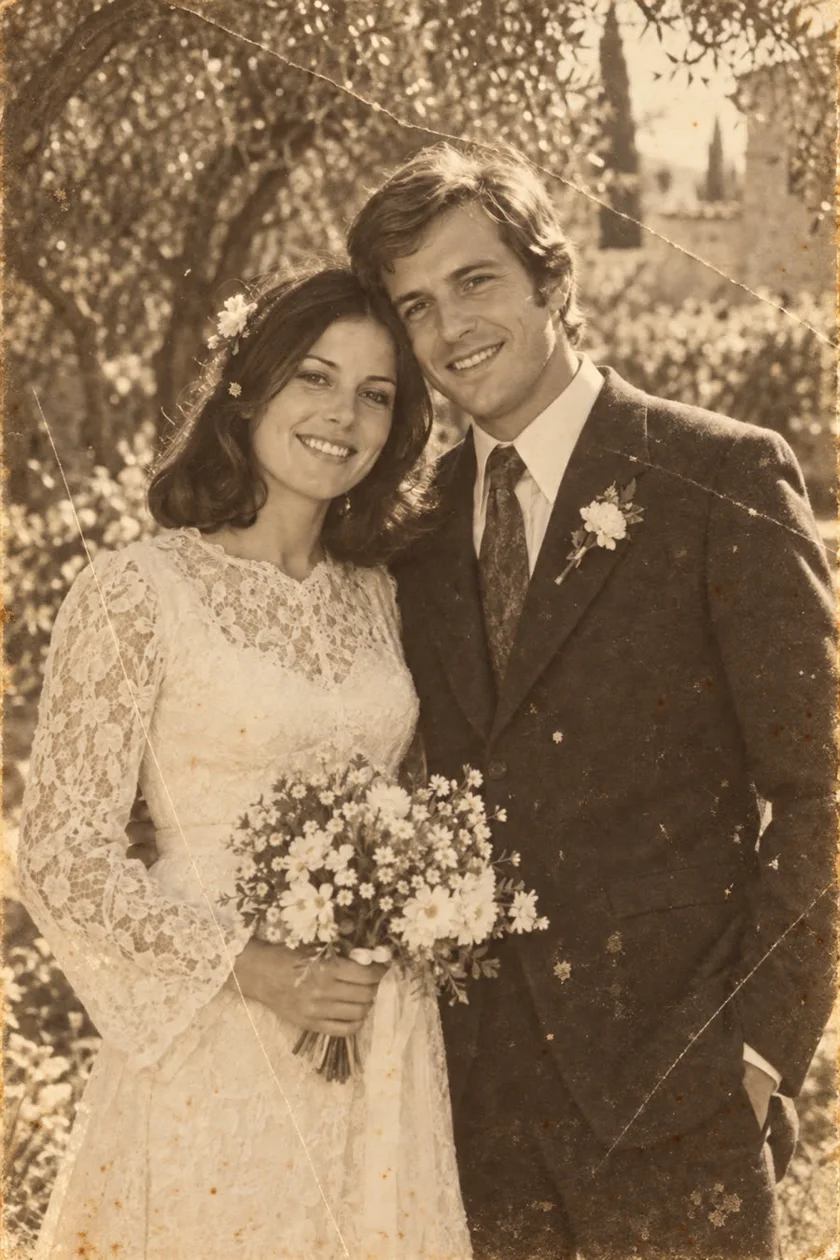
| Rayure ou pli sur le visage | Restaurez une copie et vérifiez le visage avant de l’animer. |
| Petit visage dans une photo de groupe | Cherchez une meilleure source ou recadrez avec précaution. |
| Visage en grande partie manquant | Choisissez une autre photo : le mouvement ne restitue pas une preuve. |
Réparez les dégâts avant d’ajouter du mouvement
Un pli qui traverse un œil peut devenir plus gênant quand le visage s’anime. Si la photo est abîmée, restaurez d’abord une copie et comparez-la à l’original. Observez la forme des yeux, la bouche, l’implantation des cheveux et les signes distinctifs. Une image plus propre doit encore ressembler à la bonne personne.
Conservez la numérisation intacte à part. Si la restauration a modifié un trait important, ne partez pas de cette version pour créer votre animation. Préférez une meilleure numérisation ou un autre portrait plutôt que de retraiter plusieurs fois une image qui s’éloigne déjà de l’original.
Créez votre animation dans PixAgain
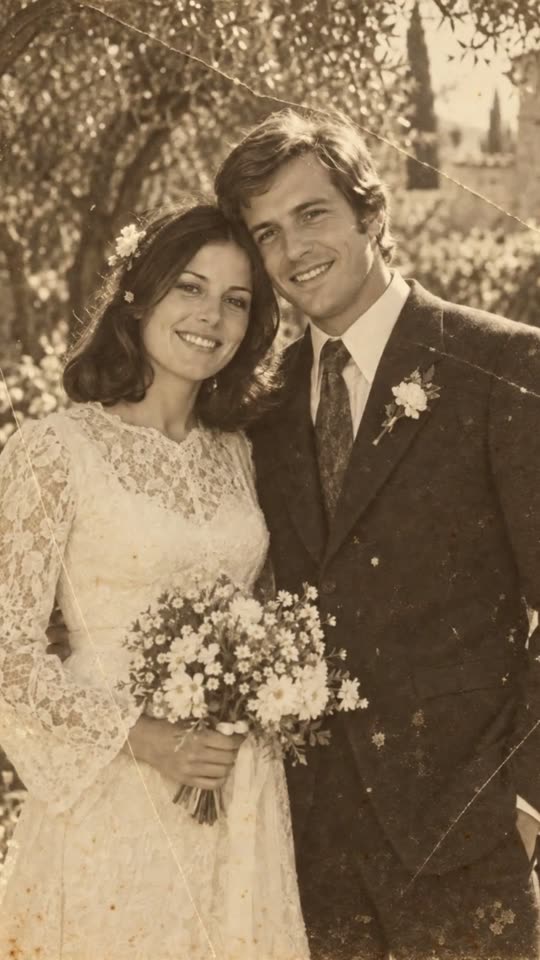
Ouvrez PixAgain sur Android. Si besoin, sélectionnez la photo en mode Photo et lancez sa restauration. Examinez le résultat et enregistrez la version qui vous convient. Passez ensuite en mode Vidéo, ajoutez cette image et lancez l’animation.
La vidéo nécessite un abonnement et un quota disponible : Lite comprend 2 vidéos par semaine et Premium+ en comprend 10. La première restauration photo réussie offerte et le pack Mini à achat unique ne comprennent pas de vidéo. Consultez l’offre affichée dans l’application avant de payer.
- Regardez le clip entier à vitesse normale, puis faites une pause sur les yeux et la bouche.
- Vérifiez que les lunettes, les bijoux, les mains et le décor ne se déforment pas.
- Conservez la vidéo choisie avec la photo originale, sans remplacer celle-ci.
Privilégiez la ressemblance au mouvement
Le clip le plus animé n’est pas forcément le plus réussi. Une expression inhabituelle, des dents qui changent ou un regard instable peuvent rendre le portrait méconnaissable. Si la ressemblance ne tient pas, gardez simplement la photo. Rien ne vous oblige à animer toutes les images d’un album.
Avant d’envoyer l’animation d’un proche décédé, demandez-vous si son destinataire aura envie de la voir. Un court message précisant qu’il s’agit d’une animation par IA permet de comprendre le contenu avant de lancer la lecture.
Partagez le souvenir avec son contexte
Le mouvement est généré : il ne montre pas ce qui s’est passé au moment de la prise de vue. MyHeritage précise également, dans sa documentation de Deep Nostalgia, que le résultat est une simulation et non une vidéo authentique.
Indiquez-le dans le nom du fichier et la légende. Par exemple : « Animation par IA d’une photo de famille, original daté vers 1955 ». Ajoutez séparément les noms et le lieu connu. Signalez les informations incertaines, afin que le clip reste compréhensible pour la personne qui le découvrira dans quelques années.
Restaurez la photo. Gardez l’émotion.
Commencez par une restauration offerte. Décidez de la suite après avoir vu le résultat.
 Offres ↗
Les bonnes questions.
Peut-on animer une photo de famille en noir et blanc ?
Oui. La couleur n’est pas nécessaire. Choisissez un visage suffisamment net et vérifiez que vous reconnaissez toujours la personne dans le résultat.
L’animation montre-t-elle les vrais mouvements de la personne ?
Non. Elle produit un mouvement plausible à partir d’une image fixe. C’est une interprétation créative, pas une archive vidéo retrouvée.
La première photo offerte comprend-elle une animation ?
Non. PixAgain offre une première restauration photo réussie. Les vidéos nécessitent Lite ou Premium+ et un quota vidéo disponible.
Sources et lectures utiles
Rédigé avec l’aide de l’IA ; fonctions vérifiées dans PixAgain. Notre méthode éditoriale.