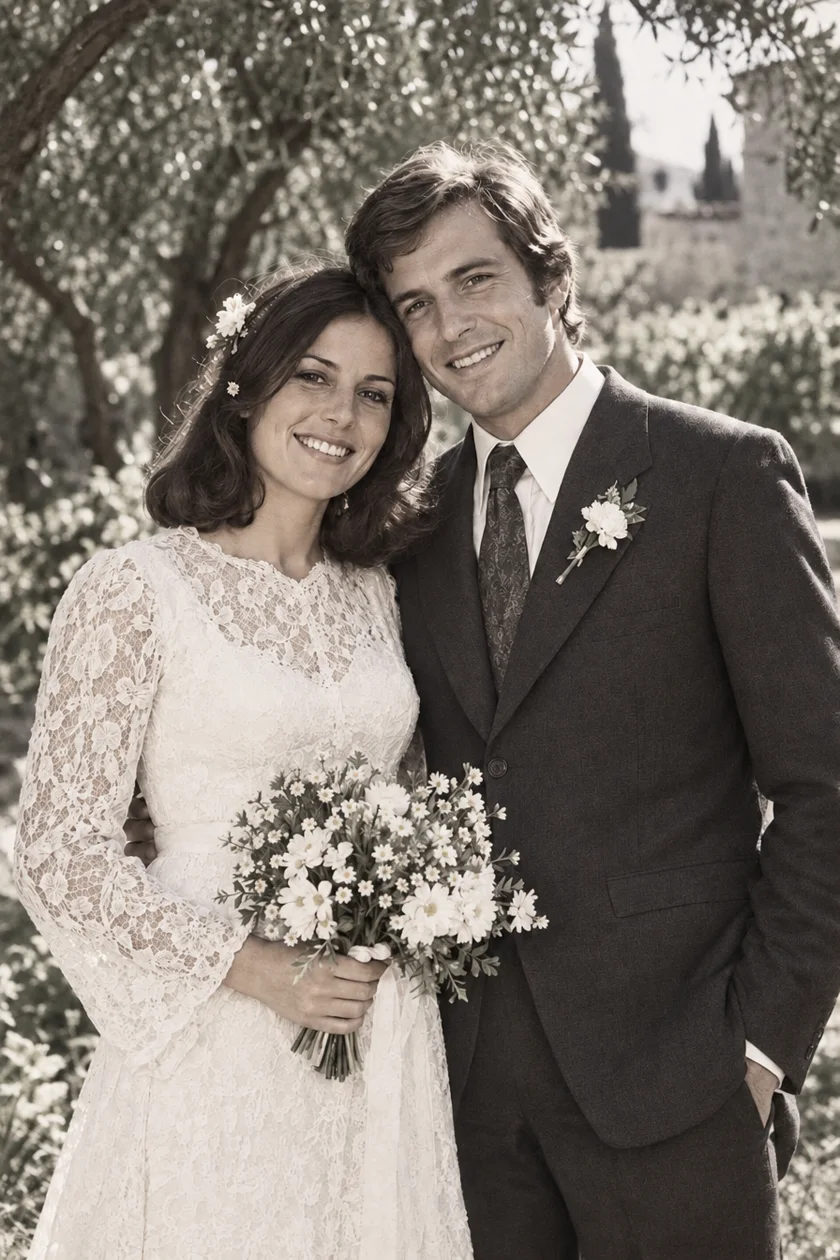
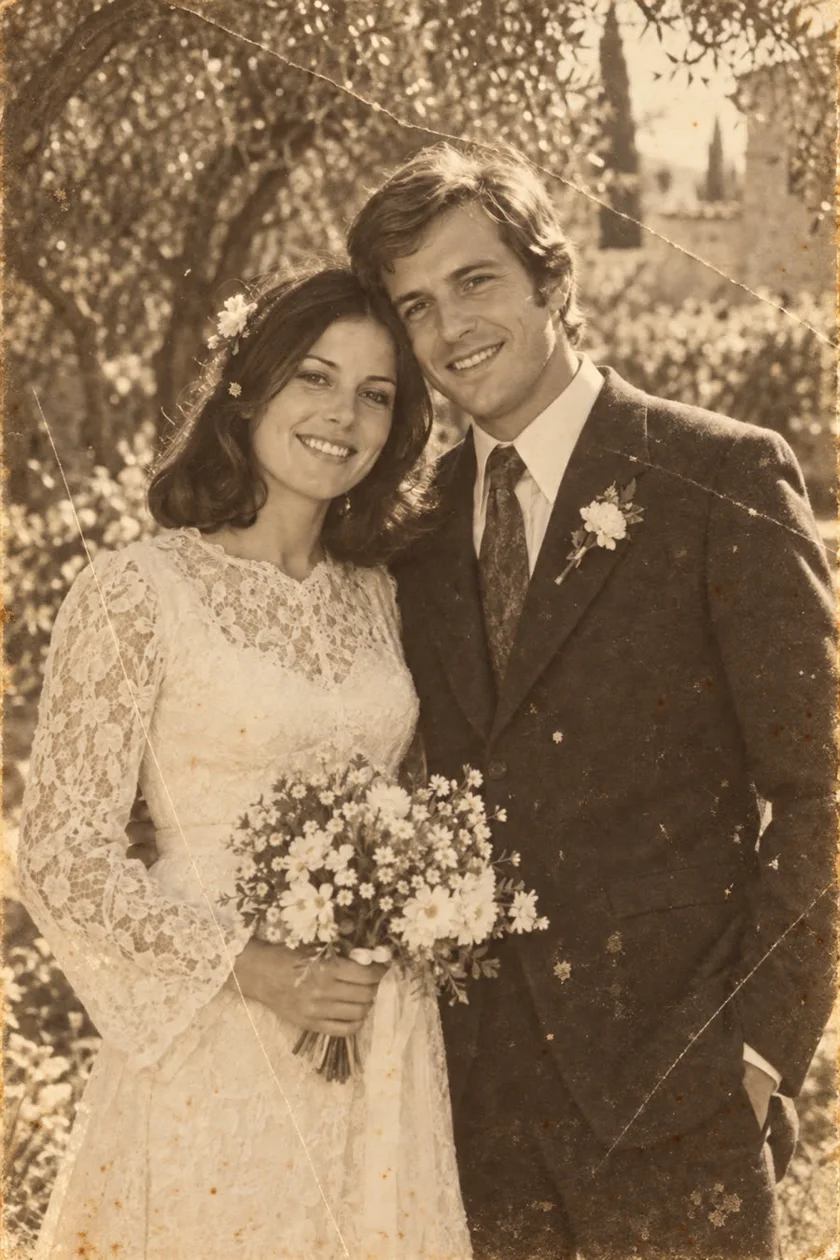
1. Examiner le tirage avant de le déplacer
Conservez le tirage papier et une copie numérique sans retouche. Les Archives nationales américaines recommandent expressément de garder les originaux après leur numérisation. Si une photo est solidement collée dans un album, ne l’arrachez pas pour obtenir un meilleur cadrage : photographiez la page telle quelle.
Dégagez votre espace de travail. Ne sortez une photo de son cadre que si elle se retire facilement. Si elle adhère à la vitre, s’effrite ou se déchire, arrêtez. Une meilleure copie numérique ne justifie pas d’abîmer l’unique original.
2. Obtenir une prise de vue nette
Utilisez l’appareil arrière en mode photo classique. Nettoyez l’objectif du téléphone, posez le tirage sur un fond uni et tenez le téléphone parallèlement à la photo. Remplissez presque tout le cadre en gardant les quatre bords visibles. Évitez le zoom numérique et les filtres : vous préparez un fichier source.
Commencez avec une lumière douce et régulière, sans flash direct dans l’appareil photo classique. Déplacez la lumière ou changez de position si une fenêtre se reflète sur le tirage. Touchez la photo à l’écran pour faire la mise au point, stabilisez le téléphone et prenez deux images. Comparez leurs détails avant de ranger l’original.
- La table est nette, mais les visages sont flous ? Refaites la mise au point sur la photo.
- Un côté paraît plus grand ? Replacez le téléphone parallèlement au tirage.
- Une tache lumineuse masque l’image ? Éliminez le reflet avant la restauration.
- Le téléphone projette une ombre ? Modifiez l’éclairage ou éloignez-le légèrement.
3. Choisir la méthode adaptée
Google PhotoScan est une application de numérisation distincte, avec une prise de vue guidée et une fonction antireflet. Ses conseils sur le flash diffèrent de ceux d’une photo classique : suivez ses propres instructions. Vérifiez ensuite les raccords près des visages et les bords éventuellement coupés.
Avec un scanner à plat, le tirage doit tenir entièrement sur la vitre, sans pression du couvercle. Quelle que soit la méthode, examinez le fichier enregistré : un fichier plus volumineux ne contient pas forcément davantage de détails utiles.
| Votre situation | Par où commencer |
|---|---|
| Un tirage libre et plat | Téléphone ou scanner à plat ; comparez les détails des visages. |
| Un papier brillant avec des reflets | Modifiez la lumière ou essayez l’antireflet de PhotoScan. |
| Une photo fixée dans un album | Photographiez la page sans la forcer à plat. |
4. Restaurer une copie, puis comparer
Enregistrez d’abord la capture sans modification. Sur une copie, recadrez la table ou les marges de l’album sans couper les personnes. Si vous avez utilisé un scanner, transférez le fichier original sur votre téléphone Android. Évitez une capture d’écran ou l’aperçu compressé d’une messagerie.
Ouvrez PixAgain, choisissez la photo et appuyez sur Restaurer la photo. Le traitement est effectué à distance par IA et nécessite Internet. La première restauration photo réussie est gratuite. Comparez le résultat à votre capture, notamment les yeux, la bouche, les inscriptions et les bijoux. Un détail généré reste une interprétation, pas une preuve de la scène d’origine.
5. Conserver aussi l’histoire de la photo
Distinguez les fichiers par leur nom : pique-nique-original et pique-nique-restaure, par exemple. Notez les noms, lieux et dates en précisant ce qui reste incertain. Photographiez séparément les inscriptions au verso. Gardez une autre copie ailleurs que sur le téléphone : perdre un appareil ne doit pas faire disparaître les souvenirs de toute la famille.
Restaurez la photo. Gardez l’émotion.
Commencez par une restauration offerte. Décidez de la suite après avoir vu le résultat.
 Offres ↗
Les bonnes questions.
Faut-il un scanner pour restaurer une vieille photo ?
Non. Une photo nette prise au téléphone, avec un éclairage uniforme, peut fournir une bonne base. Vérifiez les reflets et les visages avant la restauration.
Puis-je restaurer une capture d’écran reçue dans une conversation ?
Demandez de préférence le fichier original ou numérisez à nouveau le tirage. Une capture d’écran peut perdre des détails et inclure des éléments de l’interface.
PixAgain numérise-t-il les tirages papier ?
PixAgain restaure une image sélectionnée sur votre téléphone. Photographiez d’abord le tirage avec votre appareil photo ou une application de numérisation.
Sources et lectures utiles
- Archives nationales américaines : numériser les archives familiales (en anglais) ↗
- Aide Google Photos : numériser avec PhotoScan ↗
Rédigé avec l’aide de l’IA ; fonctions vérifiées dans PixAgain. Notre méthode éditoriale.