1. Identifier l’origine des marques
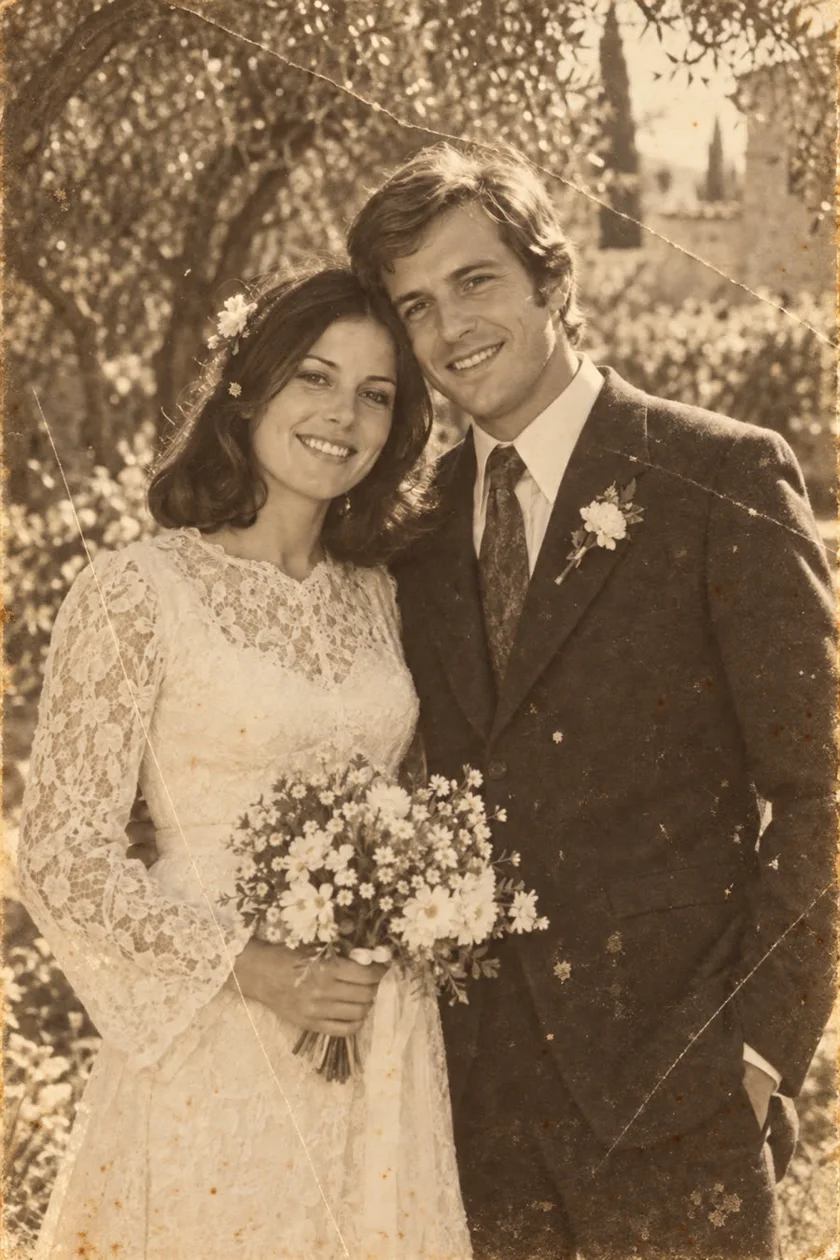
Examinez séparément le tirage et sa copie numérique. Une traînée blanche peut être une rayure, un reflet sur le papier ou une marque sur la vitre du scanner. Si elle n’apparaît que sur la copie, refaites la prise de vue. Inutile de demander à la restauration de corriger un défaut évitable de numérisation.
Repérez ensuite les éléments traversés par chaque vraie rayure. Sur un fond uniforme, l’image fournit de la texture autour de la marque. Une déchirure sur des yeux, des doigts ou un uniforme à motifs risque davantage d’entraîner la modification d’un détail important.
| Type de dommage | Points à vérifier après restauration |
|---|---|
| Fines rayures sur un fond uni | Textures répétées, traces ou zone anormalement floue. |
| Pli traversant un visage | Forme des yeux, bouche, expression et proportions. |
| Coin manquant avec une personne | Anatomie ou vêtements inventés dans la zone reconstituée. |
| Inscription ou insigne abîmé | Lettres et symboles créés plutôt que réellement retrouvés. |
2. Garder une référence intacte
Conservez une capture complète sans retouche et travaillez sur une copie. Gardez les bords du tirage lors de la prise de vue ; recadrez ensuite le fond sur un autre fichier. Si la photo est fragmentée, collée à un support ou difficile à manipuler, contactez un professionnel de la conservation des photographies. Les Archives nationales américaines citent les originaux collés ou en morceaux parmi les cas pouvant nécessiter une intervention spécialisée.
Ne frottez pas la rayure, n’appliquez pas de produit ménager et n’ajoutez pas de ruban adhésif pour faciliter la numérisation. La retouche numérique modifie un fichier ; la conservation intervient sur l’objet physique. Ce sont deux démarches différentes.
3. Faire un essai, puis examiner les zones importantes
Sur Android, sélectionnez la copie dans PixAgain et appuyez sur Restaurer la photo. La première restauration photo réussie est gratuite et le traitement nécessite Internet. Le fonctionnement est simple : PixAgain ne propose pas de pinceau pour désigner chaque rayure.
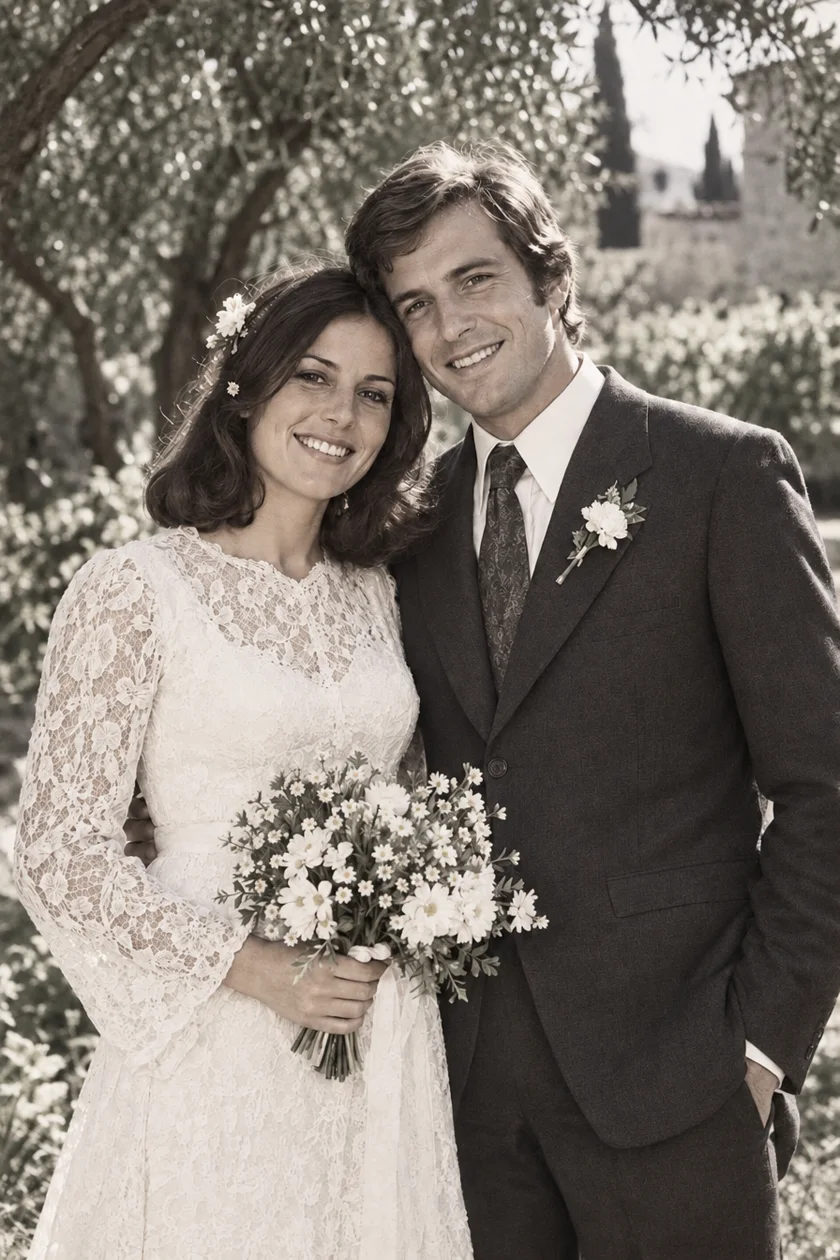
Comparez le résultat à une taille de lecture confortable, puis agrandissez les zones abîmées. Un fond plus propre ne compense pas un visage dénaturé. Vérifiez aussi les parties intactes : cheveux, rides, motifs des tissus ou petits bijoux ne devraient pas disparaître simplement parce qu’ils ressemblent à du bruit.
- La rayure est-elle moins visible, sans nouvelle trace artificielle ?
- Les personnes gardent-elles leur expression et leurs traits distinctifs ?
- Les objets, textes et vêtements restent-ils cohérents ?
- Le résultat paraît-il fidèle à côté d’une autre photo prise le même jour ?
4. Choisir une retouche locale si nécessaire
Si l’ensemble progresse mais qu’une petite zone devient inexacte, une retouche manuelle permet de mieux contrôler les modifications. Adobe décrit des sorties non destructives pour ses filtres neuronaux, notamment les nouveaux calques et les calques avec masque. Ce travail demande un éditeur disposant de ces outils ; il diffère de l’action Restaurer de PixAgain.
Face à une grande zone manquante, choisissez votre objectif : un souvenir familial visuellement agréable ou une copie historique prudente. Ni l’IA ni un retoucheur ne peuvent vérifier un détail absent à partir de cette seule photo. Un autre original peut servir de référence, mais compléter une partie manquante reste une reconstitution.
5. Conserver et identifier les deux versions
Gardez le scan original et la version restaurée ensemble. Si une partie du visage ou du décor a été reconstituée, précisez-le lors du partage. Pour une histoire familiale, notez les dates et les identifications séparément au lieu de vous fier à une inscription devenue soudain très nette. Vous pourrez apprécier la restauration tout en conservant la source.
Restaurez la photo. Gardez l’émotion.
Commencez par une restauration offerte. Décidez de la suite après avoir vu le résultat.
 Offres ↗
Les bonnes questions.
L’IA peut-elle enlever toutes les rayures ?
Non. Le résultat dépend de la copie, de l’étendue des dégâts et du contenu masqué. Une détérioration importante peut produire des défauts ou des détails inventés.
Peut-on peindre sur une rayure dans PixAgain ?
Non. Vous sélectionnez une photo et lancez Restaurer. Pour des masques locaux ou des corrections au pinceau, utilisez un éditeur manuel ou un service de restauration.
Faut-il recoller un tirage déchiré avec du ruban adhésif ?
N’ajoutez pas de ruban adhésif pour préparer un scan. Si la manipulation risque d’aggraver les dégâts, demandez conseil à un professionnel de la conservation et soutenez correctement l’original.
Sources et lectures utiles
- Archives nationales américaines : traiter les dommages existants (en anglais) ↗
- Adobe : sorties non destructives des filtres neuronaux (en anglais) ↗
Rédigé avec l’aide de l’IA ; fonctions vérifiées dans PixAgain. Notre méthode éditoriale.