Partez du problème à résoudre
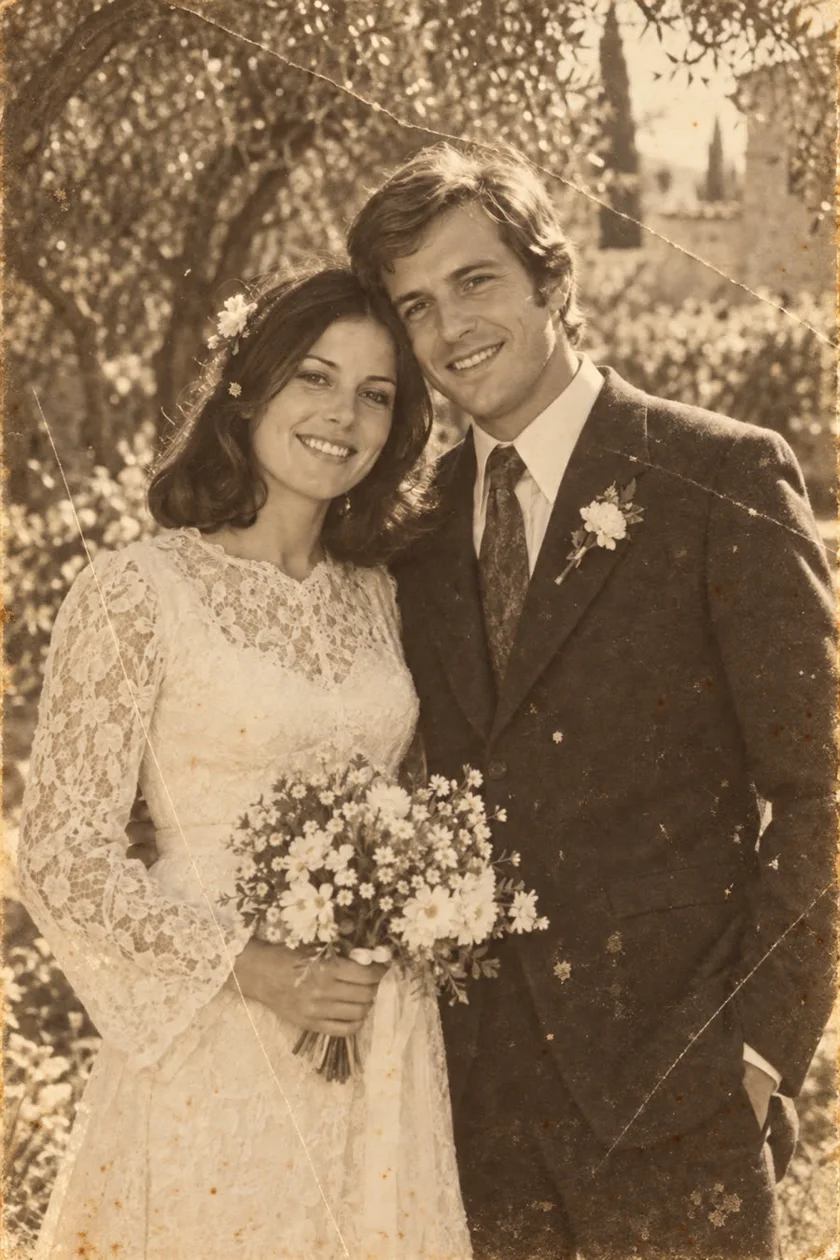
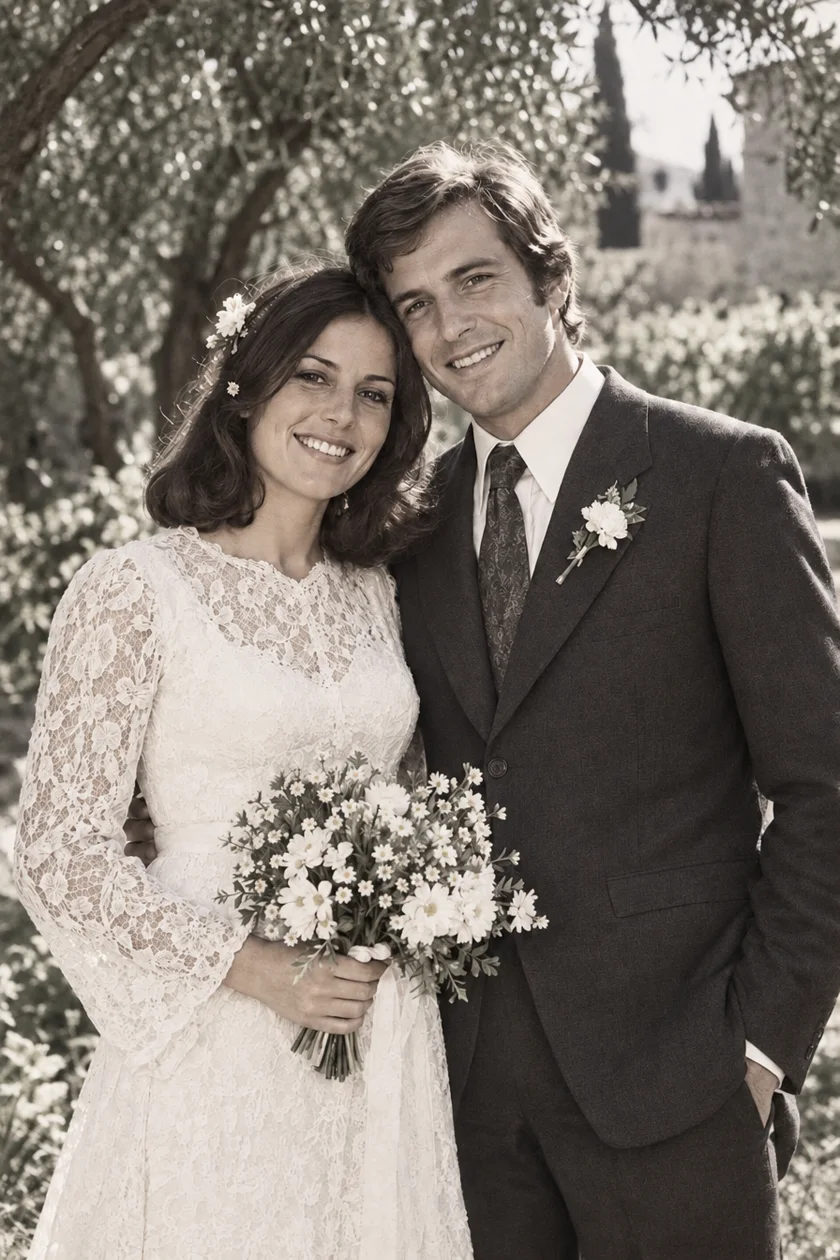
Un portrait en noir et blanc rayé peut avoir besoin de retrouver un visage lisible sans perdre son caractère monochrome. Un tirage couleur délavé peut nécessiter un meilleur équilibre des teintes encore présentes. Dans aucun de ces cas, il n’est automatiquement nécessaire de créer une nouvelle palette.
La colorisation est un choix créatif distinct. Elle peut rapprocher une scène ancienne de notre regard actuel, mais les couleurs ajoutées demandent une interprétation. Précisez votre priorité : une archive familiale respectueuse de l’original, un tirage décoratif ou une version imaginée à partager.
| Votre objectif | Le traitement adapté | Les points à vérifier |
|---|---|---|
| Atténuer les rayures, taches ou plis | Restauration | Visages, contours et zones réparées |
| Améliorer une photo couleur délavée | Restauration ou correction des couleurs | Teintes de peau et couleurs d’origine encore visibles |
| Ajouter des couleurs à une photo monochrome | Colorisation | Choix de couleurs et références disponibles |
| Conserver un portrait en noir et blanc | Restauration respectant le monochrome | Contraste, ressemblance et composition préservée |
Une couleur plausible n’est pas une preuve
Un manteau bleu convaincant ne prouve pas que le manteau était bleu. Sans référence couleur, plusieurs interprétations peuvent sembler crédibles. Un souvenir familial, une autre photo en couleurs ou un objet conservé peuvent éclairer votre choix. Gardez alors cette information avec le fichier.
Adobe explique que son filtre Colorize attribue automatiquement des couleurs et permet de modifier ces choix. Pouvoir corriger la palette est utile lorsqu’un détail connu compte, par exemple un uniforme, une robe de mariée ou une porte d’entrée caractéristique.
La restauration mérite aussi un examen attentif
Un visage restauré peut sembler net tout en différant de l’original. Lorsqu’une information importante manque, le résultat automatique peut proposer un détail convaincant au lieu de retrouver quelque chose de réellement visible. Ne considérez pas une inscription, un insigne ou un trait devenu plus net comme une preuve historique sans vérifier la source.
Comparez les deux images à une taille similaire, puis agrandissez les zones importantes. Regardez les yeux, la bouche, la coiffure, les vêtements et le fond. Pour votre famille, une version conservant un peu de grain peut être préférable à un visage plus lisse dans lequel l’expression familière a disparu.
- Vérifiez que chaque personne ressemble toujours à celle de l’original.
- Comparez les panneaux, dates et annotations à la numérisation intacte.
- Examinez les contours des cheveux, des lunettes et des déchirures réparées.
- Écartez les changements qui rendent l’image moins fidèle à vos yeux.
Comment PixAgain traite le noir et blanc
PixAgain se concentre sur la restauration. Ses instructions visent à conserver le noir et blanc ou le sépia d’un original monochrome, ainsi que les couleurs existantes d’un original en couleurs. Ce n’est pas un outil de colorisation spécialisé : il ne propose ni pinceau de couleur ni sélection de palette.
Sélectionnez votre image en mode Photo et lancez la restauration. Commencez par la première restauration réussie offerte, puis comparez le résultat à votre source. Pour créer ensuite une interprétation colorisée, enregistrez la copie restaurée et utilisez un outil distinct offrant le niveau de contrôle dont vous avez besoin.
Gardez l’archive à côté de son interprétation
Conservez la numérisation intacte, la copie restaurée et, si vous la créez, une version colorisée portant un nom distinct. Des intitulés simples comme « scan original », « restaurée » et « interprétation colorisée » évitent les confusions lorsque les fichiers circulent dans la famille.
Séparez ce que vous savez de ce que le logiciel a proposé. « Couleur de la robe confirmée par Anne » est plus précis que « couleurs d’origine retrouvées » si la photo de départ était en noir et blanc. Pour un tirage décoratif, choisissez la version qui vous plaît ; pour les archives, gardez l’original et son contexte.
Restaurez la photo. Gardez l’émotion.
Commencez par une restauration offerte. Décidez de la suite après avoir vu le résultat.
 Offres ↗
Les bonnes questions.
Restaurer une photo en noir et blanc ajoute-t-il des couleurs ?
Pas nécessairement. Restauration et colorisation sont deux démarches différentes. La restauration PixAgain reçoit pour instruction de préserver le noir et blanc ou le sépia de l’original.
L’IA peut-elle connaître les couleurs exactes d’origine ?
Un résultat plausible ne suffit pas à établir les couleurs d’origine. Lorsque la précision compte, utilisez des références indépendantes et signalez clairement toute interprétation.
Faut-il restaurer ou coloriser en premier ?
Si les dégâts gênent la lecture de la photo, restaurez d’abord une copie et vérifiez-la. Conservez le scan intact, puis créez éventuellement une version colorisée séparée.
Sources et lectures utiles
Rédigé avec l’aide de l’IA ; fonctions vérifiées dans PixAgain. Notre méthode éditoriale.